2012年2月21日火曜日

校正作業にAcrobat.comはどうなの。

このエントリーをブックマークに追加 このエントリーを含むはてなブックマーク


印刷物の校正って、 どうやってます?

うちの会社では、原稿をプリントして、校正チーム一人ずつ順番に回している状態。もちろん一人が終わるまでは修正ができません。
校正→修正は細かいものをいれると、だいたい4回くらい。そのたびに紙を印刷しているので、ちょっとした修正のみの場合だともったいない。

そこでPDFに注釈いれて、しかも校正チームが全員、一度に校正でき、しかもそれぞれのいれた修正が共有できれば素晴らしい! という考えに至りました。で、見つけたのが(と言うほどでもないけど)Acrobat.comの共有レビューがそれらしい。


  1. まず、IndesignやIllustratorで作った原稿をPDFで保存。Acrobat proで開ける。
  2. コントロールパネルのところにある、「注釈」をクリック。
  3. 「共有レビュー用に送信」をクリック。
  4. Adobe IDでサインイン。レビュー用に別ファイルになった原稿をアップロード。そして、ウインドウがでるので、そこで送信したい人(校正する人)のメールアドレスを入力。
  5. 校正者にメールが届き、そこにレビュー用の原稿のアドレスがあるのでクリック。
  6. ファイルをダウンロードして、Acrobat Readerで開き、注釈などを使って校正を入れる。
  7. たまに入れた注釈をアップロードしたり、他の人がいれた注釈をダウンロードすることで、校正内容を共有するみたい。(まだちゃんと試してません…)

宛先で、コンタクトからアドレスを呼び出せます。


非常にざっくりの説明ですが、ちゃんと使えれば便利そう!

しかし今まで考えて見たこともなかったのは、紙の方が間違いを見つけやすいのでは?という思いがあるから。
なので2段階導入として、まず一度目の校正は紙で出力して順番に回す従来の方法をとり、二度目からの校正でPDFに注釈をいれていく形にしてみようと思います。しばらく試して、いけそうなら一度目からの校正でPDFを共有していきたい。

もちろん、いくらプリント代や紙代を削っても、間違いを見つけられなかったら意味がありませんから、きっちり検証していきます。

2012年2月17日金曜日

Indesignで基準点をテンキーを使って変更する

このエントリーをブックマークに追加 このエントリーを含むはてなブックマーク
Indesignで長い間ギモンに思っていたことがあります。

サイズを拡大・縮小するときの基準点、コレを変更するときは上部のコントロールパネルの小さい所にポインタを持っていかなくてはならず、ちょっと面倒でした。


ショートカットがないかなあ、と思って調べると、なんとアドビのサイトでテンキーで変更できるとありました!
でも、点線で囲まれている場合のみ…?点線?

基準点っていったらオブジェクトを選択して、拡大縮小ツールを選んだときにでるものだと思っていました。でもこれにどうやっても点線なんかでてこない!
そしたら、ふとしたはずみでコントロールパネルの左上のところに、点線が出てきました!


確かに、こうなったら、テンキーで基準点が変更できます。7なら左上、3なら右下みたいな感じです。
横にXの座標を入れるところがありますが、数値を変更する時みたいに、そこにカーソルを持って行って、そこからshift + Tabでカーソルが1個戻ります。そうすれば基準点が選択されるのです。

しかし! 簡単に基準点を変えたい、と思ったところはもちろん達成できていません。xの座標のところにカーソルを持って行くにはcommand + 6(macの場合)でできます。そしてshift + tabで、やっとこさ変更できるというまどろっこしさ…。もっといい方法会ったら教えて下さい!


2012年2月15日水曜日

違う意味で「自分が好きでしょうがない」

このエントリーをブックマークに追加 このエントリーを含むはてなブックマーク


私はアウトプットが苦手です。

そのかわりインプットは大好きなんですが、それもネットや本を読むことに偏っています。
勉強会にでたりして、外の人との関わりをもっと持ちたい、と思っていても躊躇してしまう。根っからの内気人見知りです。

何かの本で「内気なのはプライドだ」っていう言葉がありました。自身に対するプライドが強すぎる。だから自分が可愛くて、その大切な自分を傷つけるものからできるだけ避けようとしてるんですね。

確かに、人と喋ったりするのが嫌いではないんです。ただ、上手く話せなくて「なんだコイツ」って思われるのがイヤなんだろうと思います。そう思われるくらいなら、最初から関わらないでおこう、話さないでおこう、書かないでおこう。

アウトプットが苦手なのも、「せっかくインプットした内容を、結局こんな程度しか表現できないの?理解できてないの?」って思われるのが怖いんだろうと思います。「可愛い自分をバカって思われたくない!」ってことです。

でも、そういうことに気がついたのは最近のこと。それまでは、「自分は内気で人見知りなんだから仕方が無い、そういう性質なんだ」と思っていました。そしていろんなことを諦め、いろんな機会を断ってきました。でも、「自分はただ自分が可愛かっただけじゃないか」って事に気がつくと、なんか逆に持ち前の「自分可愛さ」が頭を持ち上げ、「カッコ悪いなー…」と感じるようになりました。

「そんなカッコ悪いのは自分じゃない!」と。そう思うとなんだか「じゃあもう一歩踏み出してみよう」って気持ちになってきました。

まあ、もっとアウトプットしたい、もっと多くの人と関わりたい(でも傷つけないでね)っていう、どうしょうもない自分の話です。自分の「嫌な面」の話だけにブログにもあまり書きたくありませんでしたが、小さい「一歩」として書くことにしました(でもtwitterでブログ書いたよとは言わないところが中途半端)。

2012年2月13日月曜日

Androidのポッドキャストアプリで、英語のリスニングを鍛えよう(2)

このエントリーをブックマークに追加 このエントリーを含むはてなブックマーク
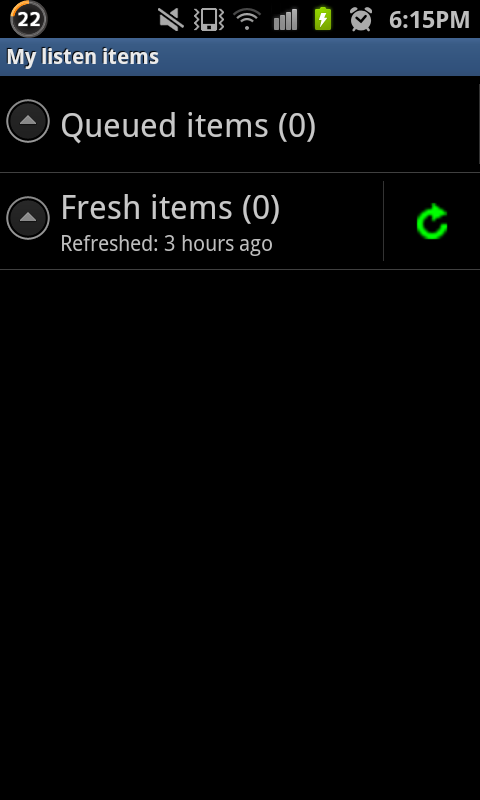
まず一番上にある「My listen items」を選びます。
そしてFresh itemsの右横の緑の矢印をタップして更新すると、自分が登録した最新のポッドキャストが出てきます。更新できたら、出てきたポッドキャストをタップし、再生します。「Fresh items」に複数ポッドキャストがあれば、順番に再生されていきます。

もし出てこない人がいたら新しい更新が無いか、もしかしたらGoogleリーダーで既に「既読」にしてしまったかもしれません。GoogleリーダーでRSSを全て既読にしてしまうと、Listen「Listen Subscriptions」のフォルダのポッドキャストも「既読」になってしまいます。すると、もう聞いてしまった、ということになり、「Fresh items」に現れません。

もし既読にしてしまっていたり、過去のポッドキャストを聞きたい場合は、ListenのHOMEから、「My Subscriptions」をタップし、その中で聞きたいポッドキャストを選びます。そのまま再生してもいいですし(ストリーミングで再生されます)、幾つか連続して聞きたい場合はQueueに入れていけば、連続して再生されます。

2012年2月9日木曜日

Androidのポッドキャストアプリで、英語のリスニングを鍛えよう(1)

このエントリーをブックマークに追加 このエントリーを含むはてなブックマーク

スマホのおかげで、最近は無料で簡単に英語のリスニングを練習できる環境ができていますね。
ちょっとした時間を使って英語のポッドキャストを簡単に聞くことができるので、通勤時間にガンガン使っています。

今回はGoogleオリジナルのポッドキャストアプリ、ListenをAndroid端末にインストールして、ポッドキャストを登録するまでを説明します。ただ、ポッドキャストの登録はAndroid端末からではなくブラウザからします。
マーケットからダウンロード。

まずインストールしたら、Listenを立ち上げ、自分のGoogleアカウントを選択します。この時点ではポッドキャストは何も登録されていません。
しばらくしてPC/MacでブラウザからGoogleリーダーにアクセスすると、「Listen Subscriptions」というフォルダができています。

このフォルダに登録したいポッドキャストを追加していきます。そしてListenを立ち上げると、先程追加したポッドキャストが表示されているはずです。(同期する時間が必要なので、表示されていなければ15分ほど待ってみてください)

Tech系のオススメのポッドキャストです。リンクをコピーして、Googleリーダーの「Listen Subscriptions」フォルダに追加してください。


Wall Street Journal Tech News Briefing
Google、Apple、Amazon、FacebookなどのTech系の最新ニュースが聞けます。英語も聞き取りやすいです。WSJらしく、Tech系企業の株価のニュースも含まれるので、数字の聞き取りの練習にもいいです。(2桁以上の数字を聞きとって理解するの苦手なんですよね…)
  • 1日2回更新(日曜日は更新なし)
  • 約5分


TNW DailyDose
Tech系ニュースサイトのThe Next Waveのポッドキャスト。その日のTech系ニュースを3分程度にまとめています。英語はクセがあってスピードも速いので少し聞き取りにくいです。
  • 1日1回更新(土日は更新なし)
  • 約3分


Wired's Gadget Labs
おなじみWiredのポッドキャスト。電話インタビューなんかもあって、ちょっと聞きとりづらい。私にとってはかなり難しいです。
  • だいたい週1回更新
  • 約10分
もちろん、Listenからでも検索すれば直接登録できます。でもGoogleリーダーで管理できるのって便利なんですよね。

ウェブやガジェット好きなら、あちこちで知っている単語が出てくるので、とっつきやすいはず。Wall Street Journal Tech News BriefingとTNW DailyDoseの2つはだいたい朝7時くらいに更新されます。私は家でWifiでその2つをダウンロードして、駅までの道を歩きながら聞いています。2つで8分ほどなので、長過ぎずちょうどいいですよ。

次回は、Listenの操作方法を説明します。

2012年2月7日火曜日

ブログのテーマを絞りたい

このエントリーをブックマークに追加 このエントリーを含むはてなブックマーク

日記的なものよりオモシロくしたい。

今までアンドロイドのことやら、ビールのキャンペーンに当たったなど思いつく限りで書いてきましたが、やっぱりブログの軸になる何かテーマを作りたい、と考えていました。できるだけ毎日は更新したいけれど、毎日となれば(全然毎日更新していないですが)やはり自分が一番良く知っていることを書きたい。

じゃあ何を書くか。仕事関連でしたらデザインをしているので、手に馴染んだツールであるイラレのTipsやら、MacのTipsか。
はたまた最近興味を持ちながらも、何度も挫折を繰り返しているモバイル・アプリケーションのことか。

しかしモバイル・アプリは、持ち前の忍耐力の無さも相まって初心者止まりです。でもとてもワクワク感を感じる、面白い分野です。学びながら、その内容を更新していってもいいかな。

2012年2月6日月曜日

おすすめの英語のニュースサイト

このエントリーをブックマークに追加 このエントリーを含むはてなブックマーク


私がよく読んでいる、というか読むように努力しているページを紹介します。
全部英語のページで、Tech系、ソーシャル系が主です。

TechCrunch Tech系全般

Mashable Tech,ソーシャル系

AllThingsDigital Tech系全般

Android Central Android系全般

Android and Me Android系全般

Fast Company


デザインが好きな人はこんなサイトも

A List Apart

Smashing Magazine
Smashing Magazineでは毎月頭にかっこいい壁紙を紹介してくれます。同じデザインで、その月のカレンダーがついているものと、カレンダー無しの2パターンがあります。月替わりでデスクトップの壁紙を変えるのも気分が変わっていいですよね。

2012年2月3日金曜日

プレミアムモルツのプレゼントキャンペーンに当選した

このエントリーをブックマークに追加 このエントリーを含むはてなブックマーク

あまりくじ運の無い我が家ですが、プレミアムモルツのプレゼントキャンペーンに当選しました! やったああ!!

大きなペアのビアグラスです。
正直、これではあまり飲まないだろうなあ。もちろん、缶のままで飲むよりはずっとおいしいのだろうけど、めんどくさがり屋なもんで。

嬉しいのは一緒についてた(というか私にとってはこっちがメイン)プレミアムモルツ350ml×12缶! しばらくおいしいビールが飲めるのでゴキゲンです。

企業は株主のもの、じゃない。「21世紀の国富論」

このエントリーをブックマークに追加 このエントリーを含むはてなブックマーク

21世紀じゃないほうも、もちろん読んでません。

実は最初のほう、あまり面白くありませんでした…。

ROE偏重の危険

著者は語ります。アメリカでもてはやされているROE(株主資本比率)偏重がいかに危険か。ROEは利益を株主資本で割ったもの。だから利益を大きくすれば上がるが、逆に分母である株主資本を小さくしても上がる。ということは、資産を小さく(工場の売却や従業員の解雇)して、見せかけ上優れたROEに見せることが可能だということ、だそうです。ほうほう。

まあ、ROEなんて言葉があまり私の生活に出てくることもない。私が計算して割り出すのはオムツ1枚当たり単価くらいなので全然大丈夫です。しかしオムツって同じパンパースでも微妙に入り数が違って、計算するのメンドいですよね…。計算してから「+6枚」って文字見つけたりして。

ベンチャーキャピタル

第2章にはデータベースの話があり、ちょっと訳わかんないんですけど。となっていると、次の章から急に面白くなりました。

その第3章は、起業するベンチャー企業を助ける「ベンチャーキャピタル」の話。著者自身もベンチャーキャピタリストの一人だそうです。
言葉は聞かなくもないが、あまり何しているかよくわからない。そんなベンチャーキャピタルのことが書かれていて、最初の興味の薄さから一転、しっかり読んでしまいました。

創業者が社長とは限らない、ということには驚きました。アメリカでは社長は別にいて、創業者は開発部部長、なんてことも多々あるそうです、創業者イコール社長だと思い込んでいましたが、確かに優れた技術や発想を持っているからといって、マネジメントも優れているかといえば、そうとは言えない。日本のよくある階層式な役職構造が当たり前だと思っていましたが、そうとは限らないのですね。

企業は株主のもの?

そしてよく言われる「企業は株主のもの」。企業を私物化している創業者が問題になったときに、海外では常識だろ。みたいな感じでよく聞く言葉。
私もきっとそれが正しいのだろう、と思っていましたが、もちろん全てにおいて正しい、なんてものは存在しません。

その株主が短期の利益を追求する(ROEを重視する)なら、資本を削ってでも決して長い目でみた会社のためにはならないことも会社に要求する。
そんな株主には「企業は株主のもの。」とは言われたくないですね。会社は社会全体のものであり、「会社の役目は社会に貢献すること。株主が受ける利益はその結果にすぎない。」というのはなるほどなあと思いました。


2011年9月2日金曜日

huluをGalaxy S2で試した。

このエントリーをブックマークに追加 このエントリーを含むはてなブックマーク

昨日から始まったhuluを早速試してみました。デバイスはGalaxy S2。3G回線で全く問題なく見ることができました。うーん、これは良いよ。ストリーミングも途切れずに見れたし。ただPCなどで見る画面をそのままスマホサイズにしてるのか、字幕がとても小さい! Galaxy S2だからなんとか読めるけど、ちょっと疲れます。
でも通勤電車の行き帰りは、しばらくhuluばかりになるかも。通勤中に、「1話目見終わっちゃった…、じゃあ2話目」って感じで、これが見たいときに見たいものを見れるってことだなあ、って思いました。
朝、電車で見たら、見てる途中で降りないといけなくなるんだけど、帰りに続きから見るってことは出来ませんでした。また最初から再生されるのですが、あらかじめ止めた時間を覚えておくと、youtubeみたいにドラッグでその時間まで進めて見ることはできます。PCのほうでは続きから見れそうな感じだったので、スマホのアプリでも対応して欲しいですね。
ちなみに今はFRINGE |フリンジを見てます。実はこのドラマよく知らなかったんですが、なかなか面白くておすすめ!

2011年8月23日火曜日

HTML5, CSS3, JavaScriptを学ぼう

このエントリーをブックマークに追加 このエントリーを含むはてなブックマーク

表題どおり、今、HTML5, CSS3, JavaScriptを勉強しています。この組み合わせは、今なにかと話題ですね。Flashとの関係しかり、Androidやiphoneのアプリしかり。

私のメインの職業はデザイナーなのですが印刷物8割、web2割で、HTMLやCSSは何とかわかるがJavaScriptは (´・ω・`) です。仕事とは関係なくAndroidのアプリの開発には興味があるのですが、JavaですしXMLのレイアウトがやっぱり難しくて目下絶賛挫折中…。

JavaScriptはまだとっつきやすいかも?HTML5やCSS3を仕事で使うのはもう少し先だろうだけど、今から勉強はしておきたいっ、なによりFlashを覚えなくてもいいかも?良かった! 今までFlash勉強しなくて! (たぶんちょっと違う)
ということでHTML5+CSS3+JavaScript、とあいなりました。
まあ、よく分からず選んだ本はこの二冊。


「Web技術者のためのHTML5+JavaScriptで作るAndroidアプリ」はタイトルどおりAndroidアプリに特化したもの。「HTML5・JavaScript・CSS3アプリケーション開発入門」はWebアプリ全般です。JavaScript入門的な本は買わなかったのですが、ググれば結構大丈夫か、とタカをくくってます。

JavaScriptの基礎は、最近ちょっと話題になったこのサイトを見ました。ベータ版なので途中までですが、レッスン形式で飽きずに出来ました。


あと、こちらは電子書籍。といってもHTMLですがダウンロードすればオフラインでも読めます。ボリュームがあってしかも英語なので読みつくすには大変ですが、とはいっても無料! ちなみにまだChapter2までしか読んでません…。

まあ、こんな感じで少しづつやっていこう。


2011年8月10日水曜日

Location of the Android SDK has not been setup in the preferences が何度も出る

このエントリーをブックマークに追加 このエントリーを含むはてなブックマーク
何度目かのEclipseとAndroid SDKのインストール。もう何回やってんだか、って感じだけど、そのわりにいつもなんらかのトラブルやエラーがおきる…。

そして今朝は "Location of the Android SDK has not been setup in the preferences" とEclipseの起動のたびに出るようになった。ちゃんとpreferenceのAndroidのところでパス設定してるよ?って思ってたんだが、どうもバグみたいで。

Android SDKのなんたらかんたらをアップデートしてる間にググった結果、「Androidのプロジェクトを立ち上げたままEclipseを終了して再起動する」らしい。
ここの一番下の方に書かれてる。

たいして困るバグではないけど、私のような初心者には「なんかやり方間違ってるんじゃないかなあ」ってアセる。とりあえず解決して良かった!

2011年7月25日月曜日

Galaxy S2にストラップつけました

このエントリーをブックマークに追加 このエントリーを含むはてなブックマーク
Amazonで見つけたリングストラップをGalaxy S2につけました。
本当はカバーもストラップもつけない派だったのですが、前のAndroid、Ariaを派手に落として画面をわってしまったので、もう落としたくない!と完全防備することにしました。
こんな感じ。指にリングを通して持てるので、安心感があります。

Galaxy S2は1年半はもたせたいので、大事に使っていきます。

2011年7月6日水曜日

Galaxy S2、イイ!!

このエントリーをブックマークに追加 このエントリーを含むはてなブックマーク

かなり気に入ってたHTC Ariaをうっかり落として、画面が割れ割れになってしまったので、Galaxy S2を買いました。最初は、画面の青さや端末のデザインが好きになれず、Ariaのコストパフォーマンスの良さ、片手操作が楽で、手に収まる絶妙な大きさを思い出しては「はあ」とため息をついてたのですが、ここ数日、Galaxy S2のキビキビした動きに結構感動してきました。

ATOKが快適
フリックもスムーズだし、画面が大きいのでQWERTY配列にしても押しやすい。変換候補の押し間違いも減りました。Ariaの時はちょっと動きがワンテンポ遅れる時があって、それが押し間違いにつながってストレスでした。

Swypeで英字入力が楽
英単語を調べる時にDictionary.comのアプリをよく使うのですが、標準で入っているSwypeに切り替えて入力すると、入力スピードが格段に上がりました。

内蔵メモリが1GB
今までAPP2SDに散々お世話になってましたが、もう余裕です。SDに移せるアプリがもう無くて、「どれ削ろう」と悩まなくても大丈夫。あのクソでかいきかんしゃトーマスずかんも楽々インストール。また、2Dfactoや紀伊國屋書店のKinoppy、7/1に対応機種が増えたばかりのGALAPAGOSなど、重~い電子書籍リーダーでも気にせずインストールできます。

ディスプレイ
最初は画面の青さに辟易したディスプレイですが、自分の目のホワイトバランスが狂ったのか、あまり気にならなくなりました。何より画面が大きいので、地図やブラウザが快適です。Ariaは小さいところが気に入っていて、「小さいのは正義!」と思ってましたが、もう戻れないな。それから指紋がつきにくい気がします。これって地味に嬉しいです。


ミュージックプレーヤー
GALAXY標準の音楽アプリには、google標準のミュージックプレーヤーと違い、5.1chボタンが付いています。イヤホンで聞くとイイっす。 また、イコライザやサウンド効果もあって楽しめます。でもなぜかウィジットが無いので、そこが残念。あと、再生中にたまに落ちます。これはgoogleの標準アプリでも同じでした。

あと、スクリーンショットもホームボタン+電源ボタンでカンタンに撮れました。

どんどん新機種が出てきてスペックがあっという間に古くなるアンドロイドですが、こいつは結構長く活躍できるんじゃないかなと期待しています。

2011年6月28日火曜日

Google readerに飽きたらコレ! 〜feedly

このエントリーをブックマークに追加 このエントリーを含むはてなブックマーク
毎日のようにGoogle readerでRSSをチェックするのが日課になってる人、ちょっと気分を変えてみては?
feedlyはChromeとandroid・iphoneのアプリ。登録しているRSSをきれいなレイアウトでさくさく見ることができます。
こちらはChorme用。全体をさあっと見渡せて、手軽に読める感じ。


ショートカットも充実していて、shift+mで記事を既読に出来たり、g 、gでmagic barという検索窓が出て、そこからカテゴリを移動できたりします。shift+?でショートカット一覧が出ます。


次はAndroid用feedly。こちらもスムーズにページを移動できてストレス無く読めます。気に入ったのが記事の上をまとめて下にスワイプで既読にできるところ。

左上のアイコンをタップでカテゴリの移動ができます。このカテゴリの中にessentialsというfeedlyが選んだページもあるので、いつもと違う記事を読みたい時にはいいです。

このアプリ、知ったのは少し前だったのですが、その時はやたら必死に多くのRSSを見ていたので、ざっくり見る感じのあるfeedlyはちょっと試してやめてしまいました。なんだかすごい記事を見落としてしまいそうな、変な焦燥感みたいなものを感じてすぐにGoogle readerに戻ってしまいした。今はそんなに全部読まなくても…と思えてきたのでfeedlyのさあっと読める感じが気に入っています!


2011年6月16日木曜日

初の?Instapaper Full API対応クライアント:Readingo for Instapaper

このエントリーをブックマークに追加 このエントリーを含むはてなブックマーク

(おそらく)Android初のInstapaper Full API 使用のクライアント。
使用するにはinstapaperの有料会員($1/月)であることが必須です。
http://www.instapaper.com/subscription

残念なのが、instapaperと同期させる時に日本語のページを含んでいるとエラーが起きる。これは致命的ですねー。
【訂正】先ほどもう一度試してみると日本語のページも正しく同期されました。エラーの原因は分からなかったのですが、2バイトの問題ではなく、そのページ固有の問題のようでした。訂正します、すみません。
ブラウザなど他のアプリから、「共有」でReadingoを通してinstapaperにページを追加することは出来ました。
ベータ版というかDev版なのでまだまだ不安定ですが、Full API対応アプリはこのアプリぐらいなのでアップデートを楽しみにしておきたいと思います。(2バイト文字への対応は開発者の方に要望を出しました。)

UIもシンプルでよし。早く日本語ページに対応してね。

ダウンロードはこちら。
PCから
https://market.android.com/details?id=com.codecarpet.readingo.dev
スマートフォンから
market://details?id=com.codecarpet.readingo.dev

2011年2月16日水曜日

Android用、同期が速いinstapaperクライアントは、これ!

このエントリーをブックマークに追加 このエントリーを含むはてなブックマーク
Androidにはinstapaperの公式クライアントはありませんが、非公式アプリはたくさんあります。中でもEverpaperやInstaFetchは使い勝手がいいので使用していました。しかし難点は同期の遅さです。

私はGoogle readerでタイトルだけを流して見て、気になった記事にスターをつけます。そしてInstareaderというサービスで、スターをつけた記事を自動的にinstapaperに送って後からまとめて読んでいます。なので20個ぐらい記事があると同期に結構時間がかかってしまい、それが気になっていろいろ他のアプリを試していました。

そんな時見つけたのが instapaper client。このアプリは同期が他のアプリに比べて圧倒的に速いです。他のアプリがなんだったんだってぐらい。しかしもうこれしかない! と思ったのも束の間、気になる欠点がありました。ブラウザなどからページのリンクをinstapaperに投げることが出来ないんです。他のアプリはほとんどが対応しているのでホント不思議。結局リンクをinstapaperに投げるために、InstaFetchもいれたままにしています。

しかし、先日instapaperのFull APIが公開されたので、Andorid用instapeperアプリの状況も変わっていくかもしれませんね。

2011年2月10日木曜日

InstapaperがFull API公開。(ただし嬉しいのは有料会員のみ)

このエントリーをブックマークに追加 このエントリーを含むはてなブックマーク

Instapaperは今までSimple APIという、リンクの登録しか出来ないAPIのみ公開されてました。今回のFull APIで読み出しも可能になったようですが、その恩恵を受けることが出来るのは月$1の有料会員に限られるそうです。

今までInstapaperの公式アプリはiOS用のみでしたが、これで選択肢が広がるでしょうし今の非公式クライアントも大幅なアップデートが期待されます。
私はAndroid用のInstaFetchをよく使ってます。詳しいことは分かりませんが非公式Instapaperクライントの遅ーい同期がこれで速くなってくれたら嬉しいです。しかし有料会員登録が必須ですね。毎日のように使っているので月1$ならいいかなー。
Instapaper公式ブログの該当記事

ちなみにFull APIを使用した最初のアプリはWindows Phone7用の"Stacks for Instapaper"。なんでWindows Phone?

Gmailクライアント Sparrowがmac app storeで販売開始。無料版はまだ。

このエントリーをブックマークに追加 このエントリーを含むはてなブックマーク


Sparrow 1.0 (Mac App Store)

以前にブログに書いたGmailクライアント SparrowがMac App Storeで販売開始されました。日本での価格は1,200円です。アメリカなど、各国で有料アプリNo.1になっているようです。ちなみに日本では今のところ2位ですね。どちらにしろ、高い人気を得ています。
Mac用のメールクライアントのSparrowがMac App Storeで大人気(TechCrunch Japan)

前のブログにも書きましたが、Sparrowは、今回の有料版とは別に無料版があるようです。ただ、無料版はまだAppleの申請が降りていないようですね。有料版と無料版の違いは広告のある無しと、マルチユーザ対応かどうかです。「なんとなく試してみたい」ぐらいの人だったら無料版が出るまでもうちょっと待ってもいいかもしれませんね。

私は発売前までに配布されていたベータ版を使っていますが、とても使いやすくてオススメです。ただ有料版に移行するかはまだ迷っています。

2011年2月8日火曜日

Evernoteにダブルポストされる理由がわかった

このエントリーをブックマークに追加 このエントリーを含むはてなブックマーク

あんまりそんな人いないと思うのですが…。
私はChromeを使っているのですが、Webを見ていて気になったページはTaberarelooでEvernoteとはてブに同時にポストしています。はてブには普通にポストされるのですが、なぜかEvernoteに同じものが2つダブってポストされていました。もともとあまりキッチリした性格ではないので放置だったのですが、やっと今日理由がわかりました。

hatebteです。
はてブにブックマークしたものを自動でEvernoteに送ってくれるサービス。登録していたのをすーっかり忘れてました。

じゃあTaberarelooいらんやん、っと思ったのですが、hatebteはEvernoteに送るときのタグをその内容に応じて指定できない。(ノートブックとタグはあらかじめ1つずつしか指定できない)Taberarelooはノートブックはあらかじめ1つ決めないといけないのですが、タグはその都度指定できます。また、はてブとタグを共通になるのですが、それはそれで分かりやすいです。

ということでhatebteを停止することにしました。ごめんね、忘れていた上にさよならなんて。そもそも、はてブとEvernoteの両方に送る意味あるか?と思ったりしたので、これを機会にソーシャルブックマークやメモなどの集め方を見直そうかな。